Keyboard adalah peranti penting untuk komputer, komputer riba, dan persediaan permainan, tetapi ia sering menghadapi masalah yang boleh mengganggu produktiviti dan sesi permainan. Daripada kekunci yang tidak bertindak balas kepada masalah sambungan, cabaran ini mempengaruhi keyboard berwayar, tanpa wayar, dan mekanikal. Artikel ini memberikan penyelesaian praktikal dan jelas untuk masalah keyboard yang paling biasa pada tahun 2025, berdasarkan maklumat sokongan teknikal yang boleh dipercayai.
1. Kekunci Tidak Bertindak Balas atau Mati

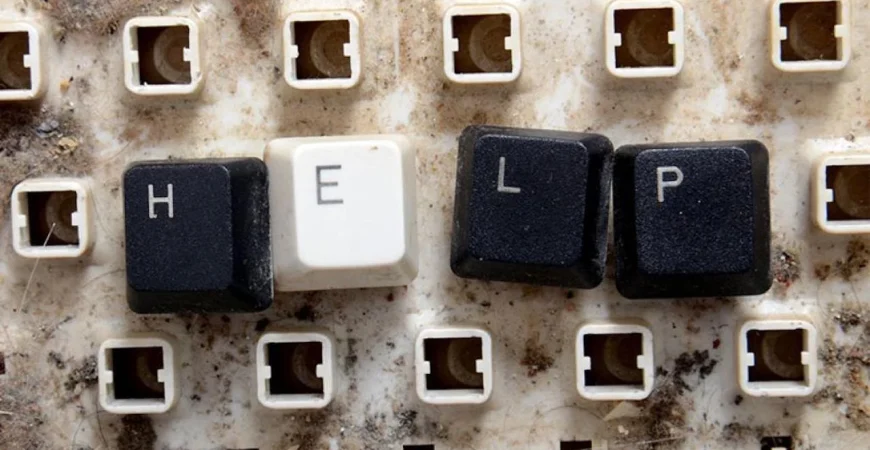
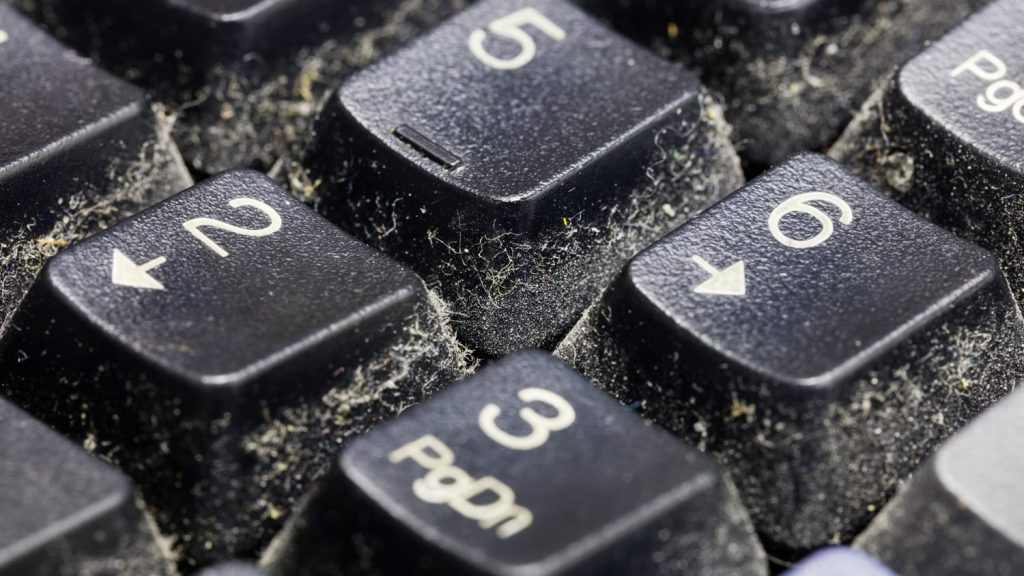
Kekunci yang tidak bertindak balas, di mana tekanan tidak didaftarkan, sering disebabkan oleh kotoran, serpihan, atau suis yang rosak pada keyboard mekanikal.
Penyelesaian:
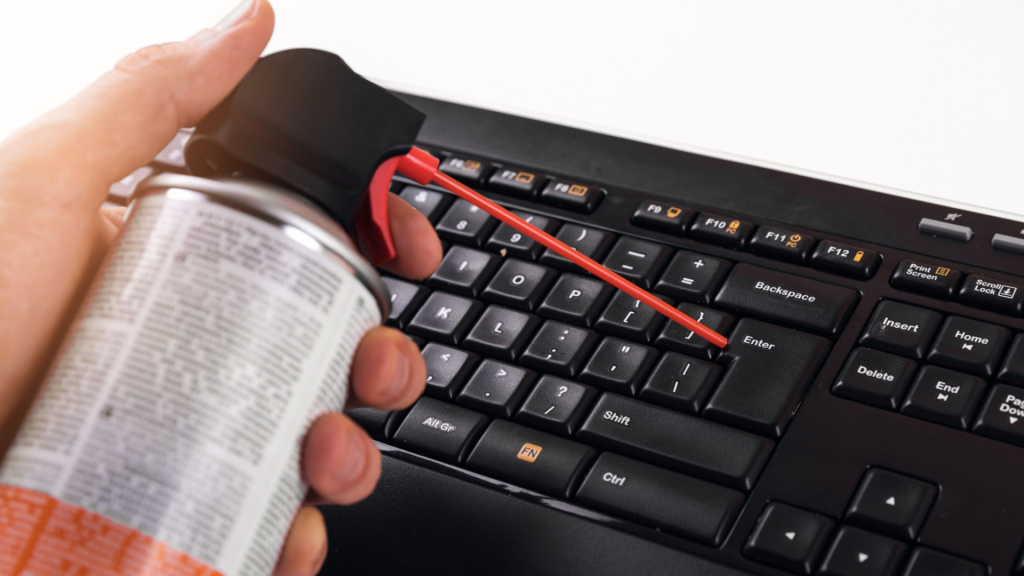
- Bersihkan keyboard: Gunakan compressed air untuk mengeluarkan serpihan dari bawah kekunci. Untuk pembersihan mendalam, keluarkan keycaps (jika boleh) dan lap dengan kain microfiber yang dibasahi dengan isopropyl alcohol.
- Uji isu perkakasan: Tekan setiap kekunci beberapa kali. Jika kekunci tertentu masih tidak berfungsi, ini mungkin menunjukkan suis yang rosak. Untuk keyboard mekanikal hot-swappable, gantikan suis yang terjejas.
- Semak sambungan: Cabut dan pasang semula keyboard atau mulakan semula peranti anda untuk menghapuskan gangguan sementara.
- Jalankan hardware troubleshooter: Pada Windows, pergi ke Settings > System > Troubleshoot > Other Troubleshooters dan jalankan Keyboard Troubleshooter.
2. Sticky atau Repeating Keys

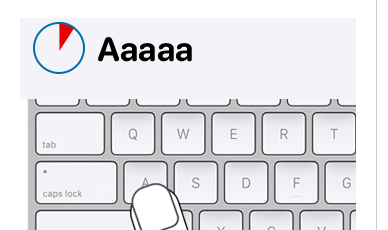
Sticky keys menyebabkan characters berulang atau kekunci tersekat secara fizikal, sering disebabkan oleh serpihan, tumpahan yang kering, atau suis yang usang.
Penyelesaian:
- Keluarkan serpihan: Balikkan keyboard, ketuk perlahan, dan gunakan compressed air untuk membersihkan zarah.
- Bersihkan suis: Untuk keyboard mekanikal, gunakan contact cleaner pada suis. Untuk keyboard membran, gunakan berus lembut. Elakkan cecair berlebihan untuk mengelakkan kerosakan.
- Laraskan tetapan perisian: Pada Windows, matikan Sticky Keys dalam tetapan Ease of Access atau laraskan kadar ulangan dalam Keyboard Properties.
- Gantikan suis yang rosak: Jika masalah berterusan, gantikan suis atau rujuk kepada profesional untuk pembaikan.
3. Masalah Sambungan
Keyboard tanpa wayar mungkin mengalami gangguan atau gagal bersambung disebabkan oleh bateri lemah, gangguan, atau penerima yang rosak. Keyboard berwayar mungkin menghadapi masalah daripada kabel longgar atau port yang rosak.
Penyelesaian:
- Semak kuasa: Gantikan bateri pada keyboard tanpa wayar atau pastikan ia dicas. Matikan mod penjimatan kuasa USB dalam Device Manager di bawah tetapan USB.
- Sambung semula penerima: Untuk keyboard dengan USB dongle, cabut dan cuba port USB lain. Segerakkan semula keyboard jika perlu.
- Kurangkan gangguan: Jauhkan keyboard daripada peranti tanpa wayar lain atau objek logam. Uji dengan sambungan berwayar jika boleh.
- Kemas kini driver: Pastikan driver Bluetooth atau USB dikemas kini untuk keyboard tanpa wayar.
4. Ghost Typing atau Input Rawak
Ghost typing, di mana characters atau arahan yang tidak diingini muncul, mungkin berpunca daripada kekunci tersekat, gangguan elektrik, atau driver yang lapuk.
Penyelesaian:
- Semak kekunci tersekat: Tekan semua kekunci untuk memastikan ia bergerak dengan lancar. Bersihkan seperti yang dijelaskan dalam bahagian kekunci tidak bertindak balas.
- Tetapkan semula sambungan: Cabut keyboard, tunggu 30 saat, kemudian sambung semula untuk menghapuskan gangguan.
- Kemas kini driver: Pasang OS dan driver keyboard terkini untuk menyelesaikan isu keserasian.
- Imbas antivirus: Periksa malware yang mungkin menyebabkan tingkah laku keyboard yang tidak menentu.
5. Gangguan Driver dan Perisian
Driver yang lapuk atau rosak boleh menyebabkan keyboard tidak bertindak balas atau berkelakuan tidak menentu, terutamanya selepas kemas kini OS.
Penyelesaian:
- Kemas kini driver: Dalam Device Manager, klik kanan pada keyboard di bawah “Keyboards,” pilih “Update driver,” dan pilih carian automatik.
- Pasang semula driver: Nyahpasang keyboard dalam Device Manager, kemudian mulakan semula komputer untuk pemasangan semula automatik.
- Gunakan perisian pengeluar: Untuk keyboard tersuai, gunakan perisian seperti Corsair iCUE untuk menetapkan semula tetapan.
6. Masalah Pencahayaan dan RGB

Keyboard permainan dengan pencahayaan RGB mungkin menghadapi LED yang gagal menyala atau memaparkan warna yang salah disebabkan oleh isu perisian atau kuasa yang tidak mencukupi.
Penyelesaian:
- Pasang semula perisian pencahayaan: Muat turun versi terkini dari laman web pengeluar dan tetapkan semula profil pencahayaan.
- Semak sumber kuasa: Sambungkan keyboard terus ke port USB komputer, elakkan hab, untuk memastikan kuasa mencukupi.
- Uji LED: Jika LED individu rosak dan keyboard membenarkan, gantikannya.
7. Kekunci Bising atau Berderit (Keyboard Mekanikal)
Keyboard mekanikal mungkin menghasilkan bunyi yang mengganggu daripada penstabil yang tidak dilincirkan atau komponen longgar.
Penyelesaian:
- Lincirkan penstabil: Sapukan pelincir selamat untuk keyboard pada penstabil dan spring untuk operasi yang lebih lancar dan senyap.
- Tambah peredam: Pasang O-ring atau foam mod di bawah keycaps untuk mengurangkan bunyi.
- Semak pemasangan: Jika keyboard baru dibina atau diubah suai, pastikan semua komponen dipasang dengan selamat.
8. Putus Sambungan Rawak
Keyboard yang terputus secara berkala, terutamanya model tanpa wayar atau berkuasa USB, mungkin terjejas oleh sambungan longgar atau tetapan pengurusan kuasa.
Penyelesaian:
- Selamatkan sambungan: Periksa kabel untuk kerosakan dan cuba port USB lain.
- Laraskan tetapan kuasa: Dalam Device Manager, matikan pilihan “Allow the computer to turn off this device to save power” untuk port USB.
- Kemas kini firmware: Periksa kemas kini firmware untuk keyboard tanpa wayar di laman web pengeluar.
Petua Penyelenggaraan Proaktif
Untuk mengelakkan masalah keyboard:

- Bersihkan secara berkala: Bersihkan debu dan lap kekunci setiap minggu dengan compressed air dan kain lembut. Elakkan makan di atas keyboard.

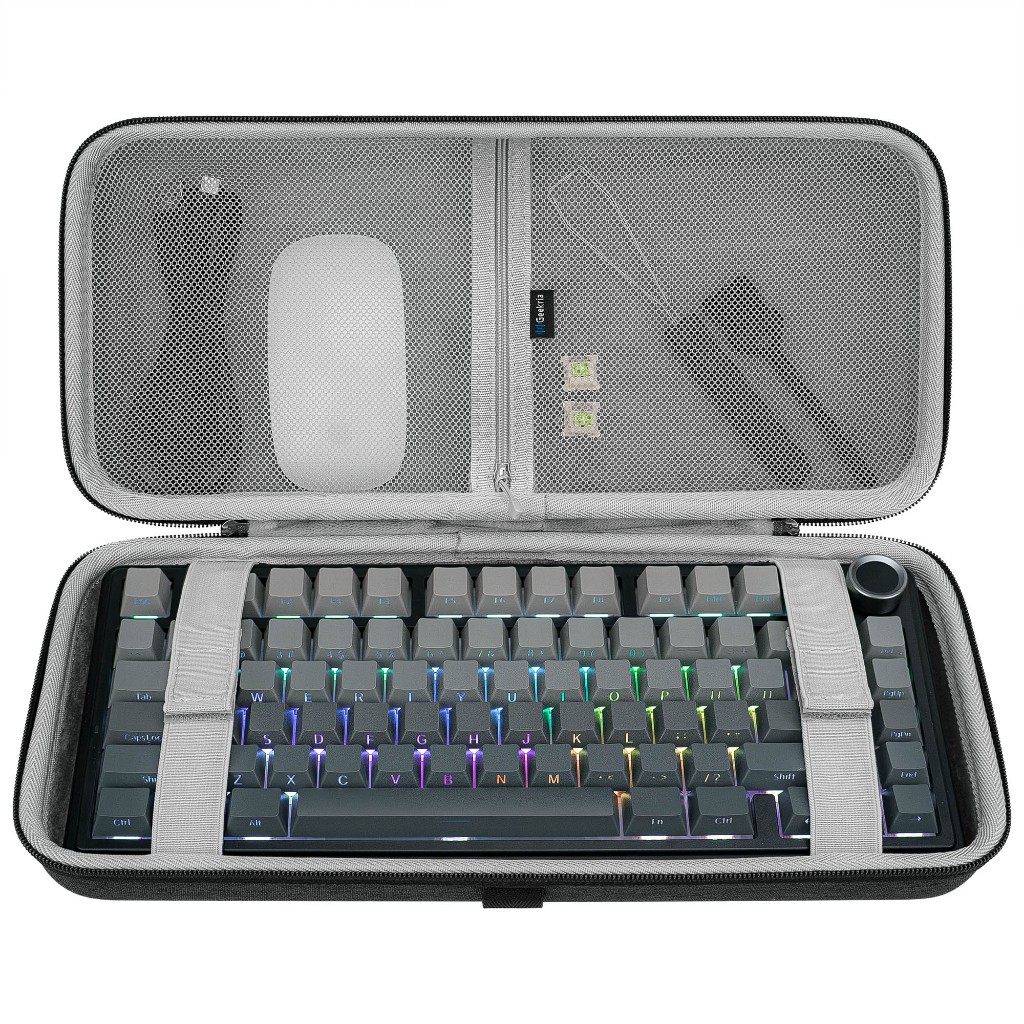
- Gunakan penutup pelindung: Kulit atau penutup keyboard melindungi daripada tumpahan dan debu.
- Kemas kini perisian: Sentiasa periksa kemas kini driver dan firmware dari pengeluar.
- Simpan dengan betul: Simpan keyboard di tempat sejuk dan kering, terutamanya model tanpa wayar, untuk memanjangkan hayat bateri.
Kesimpulan
Masalah keyboard seperti kekunci yang tidak bertindak balas, masalah sambungan, dan suis yang bising adalah perkara biasa pada tahun 2025, tetapi kebanyakannya boleh diselesaikan dengan penyelesaian masalah yang mudah. Dengan mengikuti penyelesaian praktikal ini, pengguna boleh mengekalkan keyboard mereka dan mengurangkan gangguan.
Untuk isu perkakasan yang berterusan, rujuk manual peranti anda atau dapatkan khidmat pembaikan profesional. Anda dialu-alukan untuk melawat kedai kami, OhhMyGadget, di 3038, Jalan Merbau 3, Bandar Putra Kulai, 81000 Kulai, Johor Darul Ta’zim, atau hubungi kami di 07-598 1645 untuk sebarang pertanyaan atau bantuan.
Pengenalan
Laptop adalah alat penting dalam kehidupan seharian, tetapi ia mudah terkumpul habuk, kotoran, dan serpihan yang boleh menjejaskan prestasi dan jangka hayat. Membersihkan laptop sendiri adalah tugas mudah yang boleh menjimatkan kos dan memastikan peranti berfungsi dengan baik. Artikel ini menerangkan mengapa pembersihan penting, kekerapan melakukannya, panduan langkah demi langkah untuk pembersihan luaran dan dalaman, serta perkara penting yang perlu diketahui.
Kepentingan Membersihkan Laptop
- Menghapuskan Kotoran: Pembersihan kerap menghilangkan habuk, cap jari, serpihan makanan, dan kesan kotoran pada keyboard, screen, dan vents.
- Mengelakkan Terlalu Panas: Habuk di vents dan fans boleh menyebabkan overheating, yang membawa kepada prestasi perlahan, penutupan mengejut, atau kerosakan hardware.
- Kebersihan dan Kesihatan: Keyboard yang kotor mengumpul bakteria, terutamanya jika digunakan oleh ramai orang, menjadikan pembersihan penting untuk kebersihan.
- Memanjangkan Jangka Hayat: Penyelenggaraan yang baik memastikan laptop tahan lebih lama dan mengelakkan pembaikan mahal.
Berapa Kerap Pembersihan Perlu Dilakukan?
- Pembersihan Luaran: Bersihkan screen, keyboard, dan chassis setiap minggu jika digunakan setiap hari di kawasan berhabuk atau berdekatan makanan. Untuk penggunaan ringan, lakukan setiap 1-2 bulan.
- Pembersihan Dalaman: Bersihkan vents dan fans setiap 3-6 bulan, atau lebih awal jika mendengar bunyi fan yang kuat, overheating, atau prestasi perlahan.
- Persekitaran Berisiko: Di rumah dengan haiwan peliharaan atau kawasan berasap, bersihkan lebih kerap untuk mengelakkan pengumpulan habuk yang cepat.
Kelengkapan yang Diperlukan
Sediakan :
- Kain microfiber (lembut dan bebas lin untuk mengelakkan calar).
- Compressed air dalam tin (untuk meniup habuk).
- Isopropyl alcohol (70% atau lebih tinggi) atau cuka putih suling dicairkan dengan air (untuk mendisinfek).
- Air suling (elakkan air paip untuk mengelakkan kesan mineral).
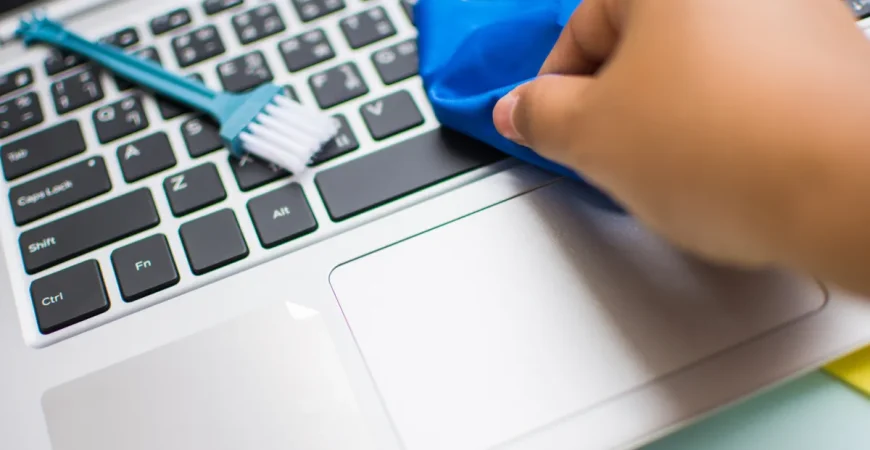
- Berus bulu lembut atau cotton swabs (untuk kawasan sempit).
- Optional : Cecair pembersih screen (selamat untuk LCD) atau sabun pinggan mangkuk cair untuk kesan degil.
Elakkan bahan kasar seperti tisu kertas, pembersih dengan ammonia/bleach, atau pembersih vakum kerana boleh menyebabkan kerosakan static atau calar.
Langkah Demi Langkah Pembersihan Laptop
Lakukan pembersihan di kawasan dengan pengudaraan yang baik pada permukaan rata dan bersih. Matikan laptop, cabut dari kuasa, dan keluarkan battery jika boleh. Basuh tangan untuk mengelakkan pemindahan minyak.
Pembersihan Luaran

1. Sediakan laptop :
- Matikan dan cabut semua sambungan. Terbalikkan laptop seketika untuk mengeluarkan serpihan longgar.
2. Bersihkan screen :
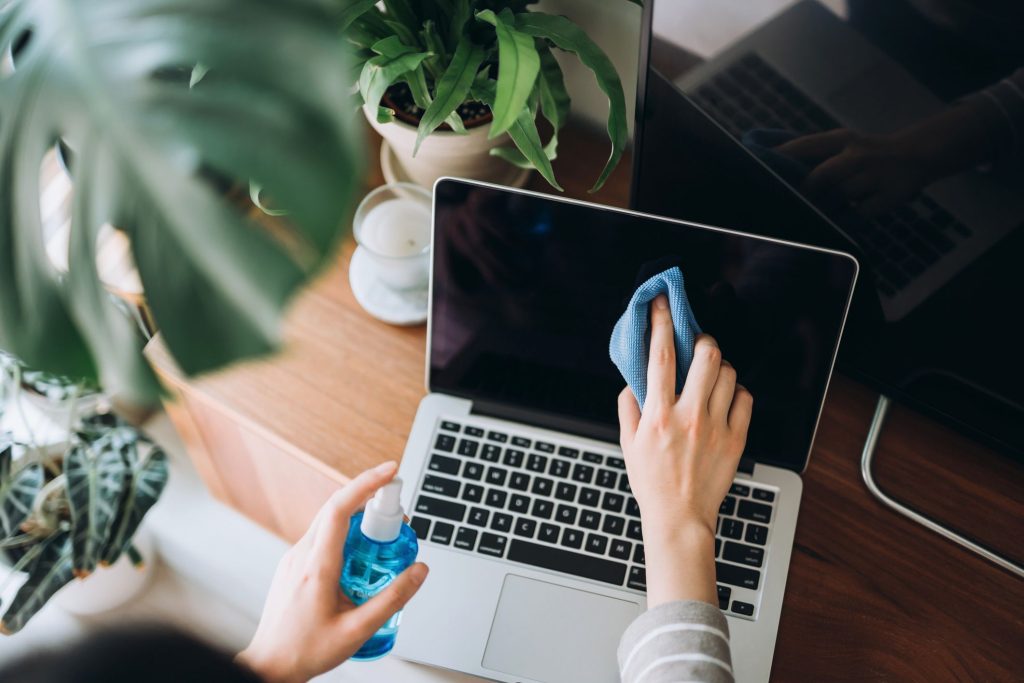
- Basahkan kain microfiber dengan air suling atau pembersih screen-selamat (jangan sembur terus pada screen). Lap perlahan secara bulatan dari tengah ke luar, sambil menyokong penutup untuk mengelakkan tekanan pada hinges.
- Untuk kesan degil, gunakan campuran 50/50 air dan isopropyl alcohol pada kain.
3. Keyboard dan Touchpad :
- Gunakan compressed air dalam semburan pendek untuk meniup serpihan di bawah kekunci, pegang tin tegak untuk mengelakkan angin yang keluar lembap.
- Basahkan kain dengan isopropyl alcohol dan lap setiap kekunci serta touchpad. Untuk kesan melekit, biarkan larutan sabun cair bertindak seketika sebelum dilap.
4. Chassis dan Ports :
- Lap bahagian luar dengan kain microfiber yang sedikit lembap. Gunakan cotton swabs dengan alcohol untuk ports dan celah-celah, serta compressed air untuk vents. Keringkan sepenuhnya sebelum memasang semula.
Pembersihan Dalaman

Rujuk manual laptop untuk memastikan ia boleh diservis pengguna. Jika yakin, teruskan; jika tidak, dapatkan bantuan profesional.
1. Akses bahagian dalaman :
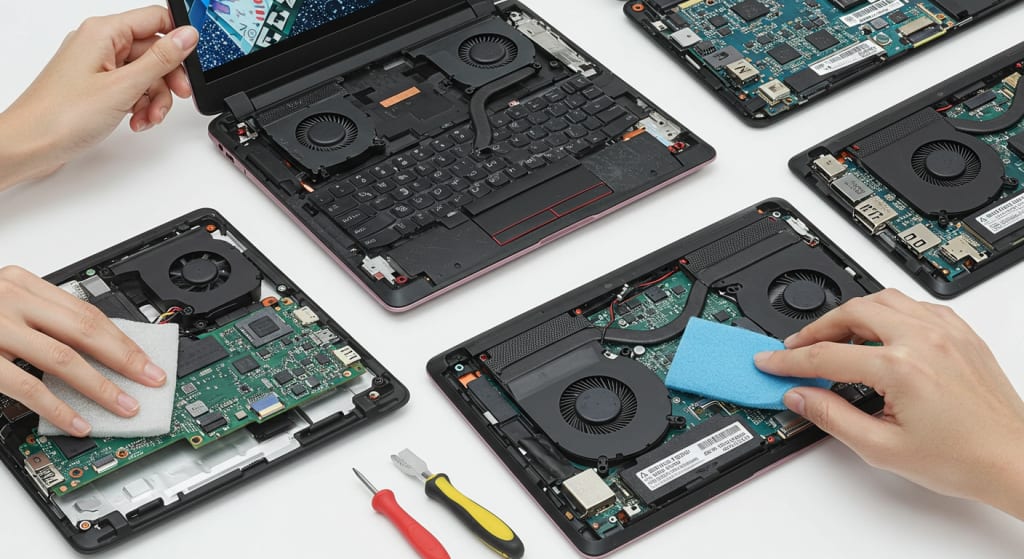
- Tanggalkan skru panel bawah (gunakan pemutar skru magnetik untuk elak kehilangan skru) dan buka panel perlahan. Ground diri dengan menyentuh objek logam untuk mengelakkan static.
2. Bersihkan habuk :
- Gunakan compressed air dalam semburan pendek untuk meniup habuk dari fans, heatsinks, dan vents. Pegang bilah fan dengan swab untuk mengelakkan putaran, yang boleh menjana elektrik.
- Elakkan menyentuh komponen secara langsung.
3. Pasang semula :
- Pasang panel semula dan uji laptop. Jika panel sukar dibuka, berhenti dan rujuk profesional untuk mengelakkan pembatalan jaminan.
Langkah Berjaga-jaga dan Extra Tips
- Keselamatan Utama: Jangan bersihkan semasa laptop hidup atau tersambung kuasa untuk mengelakkan kejutan atau short circuit.
- Perkara yang Perlu Dielakkan: Jangan rendam bahagian dalam air, gunakan pengering rambut (menjana static), atau tekan terlalu kuat, yang boleh memecahkan screen atau dalaman.
- Bila Perlu Profesional: Jika laptop masih dalam jaminan, mempunyai dalaman tertutup (seperti kebanyakan ultrabook), atau menunjukkan kerosakan serius (contohnya kerosakan cecair), anda disarankan untuk menyerahkannya kepada pakar.
- Penyelenggaraan Perisian: Selain pembersihan fizikal, hapus fail tidak perlu, jalankan imbasan antivirus, dan kemas kini perisian untuk melengkapkan penjagaan hardware.
- Pencegahan: Gunakan laptop skin atau pendirian untuk mengurangkan sentuhan langsung, jauhkan dari makanan/minuman, dan simpan di tempat sejuk dan kering.
Kesimpulan
Dengan mengikuti panduan ini, anda boleh menjaga kesihatan laptop dengan kos rendah di rumah. Penyelenggaraan kerap bukan sahaja meningkatkan prestasi tetapi juga mengelakkan penggantian pramatang. Jika masalah berterusan selepas pembersihan, ia mungkin menunjukkan isu lebih serius. Jadi, sila dapatkan nasihat profesional.
Untuk perkhidmatan pembersihan profesional, OhhMyGadget menawarkan khidmat pembersihan laptop. Hubungi 07-598 1645 untuk sebarang pertanyaan atau kunjungi kedai kami di 3038, Jalan Merbau 3, Bandar Putra Kulai, 81000 Kulai, Johor Darul Ta’zim. Kami mengalu-alukan kedatangan anda!
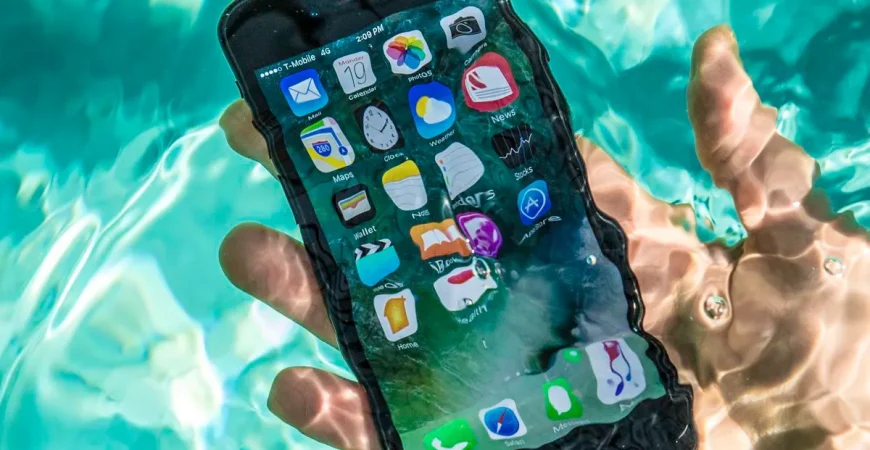
Terjatuh telefon ke dalam air, sama ada tandas, sinki, atau lopak air pasti buat kita panik. Pada tahun 2025, banyak telefon pintar mempunyai ketahanan terhadap air, tetapi tidak semua kalis air sepenuhnya, dan walaupun ia kalis air, tetap boleh gagal jika terdedah terlalu lama. Bertindak dengan cepat dan sebetulnya boleh menentukan sama ada telefon anda dapat diselamatkan atau rosak akibat air. Artikel ini menerangkan langkah segera yang perlu diambil apabila telefon anda terendam air, bersama-sama dengan petua untuk memaksimumkan peluang pemulihan.
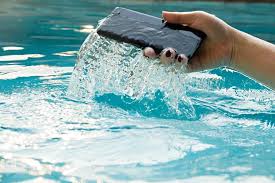
Panduan Menyelamatkan Telefon yang Tenggelam di Dalam Air
1. Keluarkan telefon dari air

Ambil telefon anda dari air secepat mungkin. Setiap saat adalah penting, kerana pendedahan yang lama meningkatkan risiko air meresap ke komponen penting seperti motherboard atau bateri.
2. Matikan telefon dengan segera
Jika telefon anda masih menyala, matikannya secepat mungkin untuk mengelakkan litar pintas. Jangan pasangkannya ke pengecas untuk memeriksa sama ada ia berfungsi, ini boleh menyebabkan kerosakan lanjut.
3. Tanggalkan aksesori

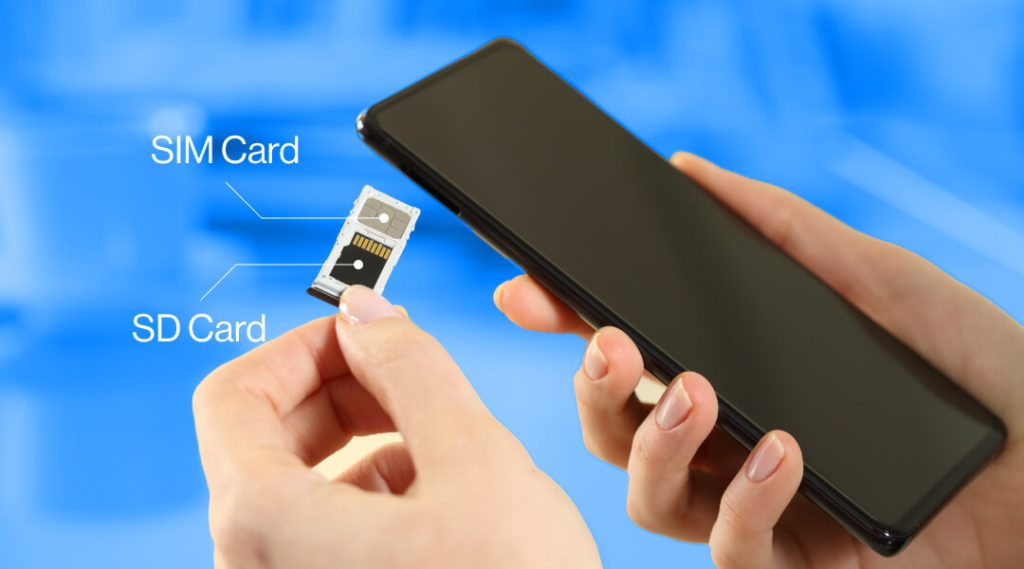
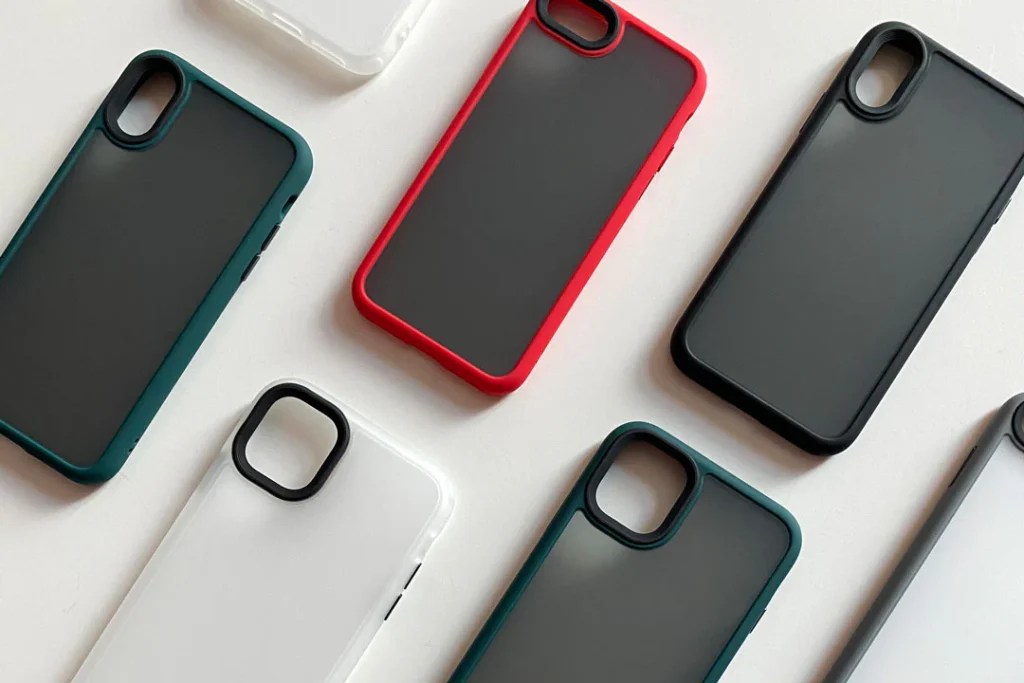
Tanggalkan casing, kad SIM, fon kepala, atau aksesori lain yang melekat pada telefon. Ini membolehkan air keluar dengan lebih mudah dan menghalang kelembapan terperangkap. Jika telefon anda mempunyai dulang kad SIM yang boleh ditanggalkan, keluarkannya dengan berhati-hati.
4. Keringkan bahagian luar
Gunakan kain kering, tuala kertas, atau bahan penyerap untuk mengelap bahagian luar telefon. Beri perhatian khusus kepada port, butang, dan celah-celah di mana air mungkin terkumpul, seperti port pengecasan, port fon kepala, atau lubang pembesar suara.
5. Keluarkan kelembapan dalaman
- Gunakan Bahan Penyerap: Letakkan telefon dalam beg atau bekas yang dipenuhi beras mentah atau paket silika gel (seperti yang terdapat dalam kotak kasut). Silika gel lebih berkesan kerana direka untuk menyerap kelembapan, tetapi beras boleh digunakan sekiranya tiada silika gel. Biarkan telefon dalam bahan tersebut selama sekurang-kurangnya 24–48 jam.

- Elakkan Haba: Jangan gunakan pengering rambut atau letakkan telefon dalam ketuhar atau ketuhar gelombang mikro untuk mengeringkannya. Haba yang berlebihan boleh merosakkan komponen dalaman telefon.
6. Tanggalkan kad SIM dan bahagian yang boleh dicapai

Jika telefon anda mempunyai penutup belakang atau bateri yang boleh ditanggalkan (jarang pada model 2025), tanggalkannya dengan berhati-hati untuk membolehkan aliran udara yang lebih baik. Bagi kebanyakan telefon moden dengan reka bentuk tertutup, fokus pada pengeringan port dan bukaan. Goncang telefon perlahan untuk mengeluarkan air dari port, tetapi elakkan goncangan agresif yang boleh menolak air lebih jauh ke dalam.
7. Test telefon selepas diyakini kering
Selepas 24–48 jam dalam beras atau silika gel, cuba hidupkan telefon. Jika ia tidak menyala, sambungkan ke pengecas (lebih baik pengecas tanpa wayar, jika ada, untuk mengelakkan kerosakan pada port pengecasan). Jika masih tidak bertindak balas, telefon mungkin memerlukan pembaikan profesional.
Bonus
- Elakkan Mengecas Segera: Mengecas telefon yang masih basah boleh menyebabkan litar pintas. Pastikan telefon benar-benar kering sebelum memasangkannya.
- Periksa Penunjuk Kerosakan Air: Banyak telefon mempunyai penunjuk sentuhan cecair (stiker kecil yang berubah warna apabila terdedah kepada air) di dalam dulang kad SIM atau petak bateri. Jika anda melihat penunjuk berwarna merah atau merah jambu, air mungkin telah meresap ke dalam peranti.
- Ketahui Penarafan Ketahanan Air Telefon Anda: Telefon moden sering mempunyai penarafan IP (contohnya, IP68). IP68 bermaksud telefon boleh bertahan dalam rendaman air tawar sehingga 1.5 meter selama 30 minit, tetapi ini tidak terpakai untuk air masin atau air berklorin, yang lebih menghakis. Semak manual telefon atau spesifikasi dalam talian.
- Sandarkan Data Jika Boleh: Jika telefon menyala tetapi berfungsi tidak stabil, sandarkan data anda segera menggunakan perkhidmatan awan atau komputer, kerana kerosakan air boleh bertambah teruk dari masa ke masa.
Bila perlu dapatkan bantuan professional ?
Jika telefon anda tidak menyala selepas pengeringan, atau jika anda melihat masalah seperti kanta kamera berkabus, pembesar suara yang kedengaran perlahan, atau masalah skrin sentuh, sudah tiba masanya untuk berunding dengan perkhidmatan pembaikan profesional. Pusat pembaikan yang sah untuk jenama seperti Apple atau Samsung boleh menilai kerosakan dalaman. Jika anda berada di kawasan Kulai, anda boleh menghubungi OhhMyGadget Kulai di 07-598 1645 atau lawati kedai mereka di 3038, Jalan Merbau 3, Bandar Putra Kulai, 81000 Kulai, Johor Darul Ta’zim untuk bantuan pakar. Jika telefon anda diinsuranskan, hubungi pembekal anda untuk memeriksa perlindungan terhadap kerosakan air.

Langkah pencegahan
- Melabur dalam Sarung Kalis Air: Untuk pendedahan kerap kepada air (contohnya, di pantai atau kolam renang), pertimbangkan sarung kalis air berkualiti tinggi.
- Gunakan Beg Kalis Air: Ini sesuai untuk aktiviti seperti berenang atau berperahu.
- Berhati-hati Berhampiran Air: Simpan telefon anda di dalam poket atau beg yang selamat apabila berada berdekatan dengan sumber air.
Kesimpulan
Telefon yang terendam air tidak semestinya rosak sekiranya anda bertindak pantas. Dengan mematikannya, mengeringkannya dengan teliti, dan mengelakkan kesilapan seperti menggunakan haba, anda sering kali dapat menyelamatkan peranti anda. Walaupun telefon pintar moden lebih tahan lasak berbanding sebelum ini, ia tidak kebal. Mengambil tindakan segera dan mengikuti langkah-langkah ini boleh menyelamatkan anda daripada kesulitan dan kos menggantikan telefon anda. Bersedia dan pastikan peranti anda selamat daripada percikan air pada masa depan!