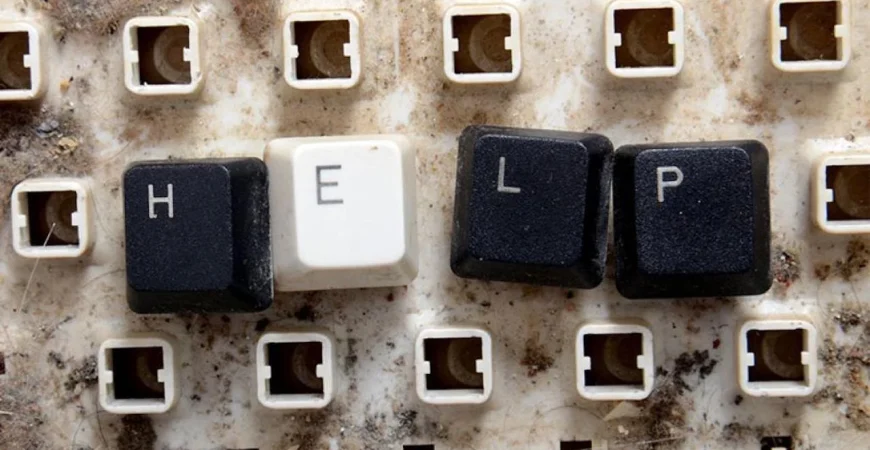
Keyboard adalah peranti penting untuk komputer, komputer riba, dan persediaan permainan, tetapi ia sering menghadapi masalah yang boleh mengganggu produktiviti dan sesi permainan. Daripada kekunci yang tidak bertindak balas kepada masalah sambungan, cabaran ini mempengaruhi keyboard berwayar, tanpa wayar, dan mekanikal. Artikel ini memberikan penyelesaian praktikal dan jelas untuk masalah keyboard yang paling biasa pada tahun 2025, berdasarkan maklumat sokongan teknikal yang boleh dipercayai.

1. Kekunci Tidak Bertindak Balas atau Mati

Kekunci yang tidak bertindak balas, di mana tekanan tidak didaftarkan, sering disebabkan oleh kotoran, serpihan, atau suis yang rosak pada keyboard mekanikal.
Penyelesaian:
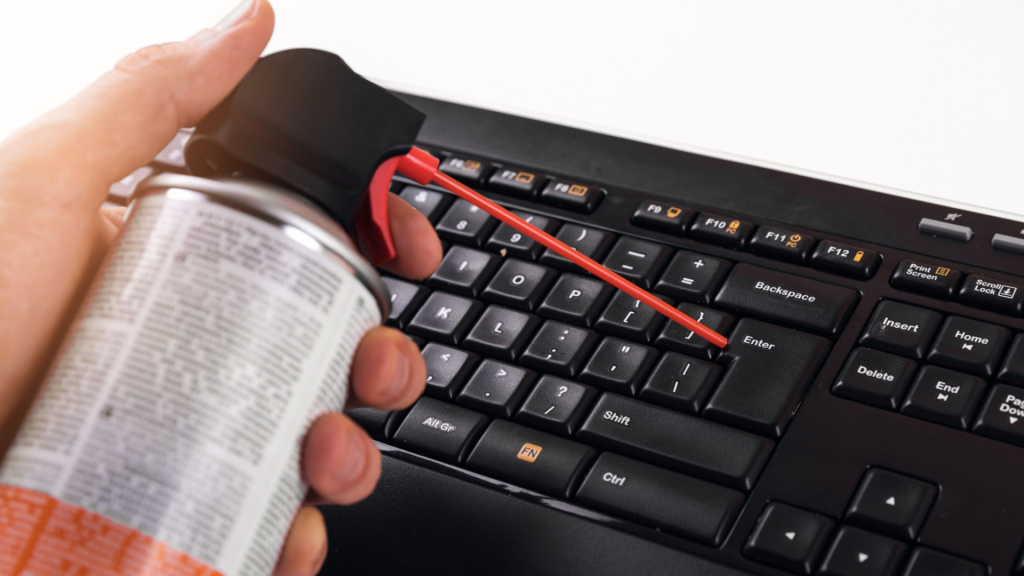
- Bersihkan keyboard: Gunakan compressed air untuk mengeluarkan serpihan dari bawah kekunci. Untuk pembersihan mendalam, keluarkan keycaps (jika boleh) dan lap dengan kain microfiber yang dibasahi dengan isopropyl alcohol.
- Uji isu perkakasan: Tekan setiap kekunci beberapa kali. Jika kekunci tertentu masih tidak berfungsi, ini mungkin menunjukkan suis yang rosak. Untuk keyboard mekanikal hot-swappable, gantikan suis yang terjejas.
- Semak sambungan: Cabut dan pasang semula keyboard atau mulakan semula peranti anda untuk menghapuskan gangguan sementara.
- Jalankan hardware troubleshooter: Pada Windows, pergi ke Settings > System > Troubleshoot > Other Troubleshooters dan jalankan Keyboard Troubleshooter.
2. Sticky atau Repeating Keys

Sticky keys menyebabkan characters berulang atau kekunci tersekat secara fizikal, sering disebabkan oleh serpihan, tumpahan yang kering, atau suis yang usang.
Penyelesaian:
- Keluarkan serpihan: Balikkan keyboard, ketuk perlahan, dan gunakan compressed air untuk membersihkan zarah.
- Bersihkan suis: Untuk keyboard mekanikal, gunakan contact cleaner pada suis. Untuk keyboard membran, gunakan berus lembut. Elakkan cecair berlebihan untuk mengelakkan kerosakan.
- Laraskan tetapan perisian: Pada Windows, matikan Sticky Keys dalam tetapan Ease of Access atau laraskan kadar ulangan dalam Keyboard Properties.
- Gantikan suis yang rosak: Jika masalah berterusan, gantikan suis atau rujuk kepada profesional untuk pembaikan.
3. Masalah Sambungan
Keyboard tanpa wayar mungkin mengalami gangguan atau gagal bersambung disebabkan oleh bateri lemah, gangguan, atau penerima yang rosak. Keyboard berwayar mungkin menghadapi masalah daripada kabel longgar atau port yang rosak.
Penyelesaian:
- Semak kuasa: Gantikan bateri pada keyboard tanpa wayar atau pastikan ia dicas. Matikan mod penjimatan kuasa USB dalam Device Manager di bawah tetapan USB.
- Sambung semula penerima: Untuk keyboard dengan USB dongle, cabut dan cuba port USB lain. Segerakkan semula keyboard jika perlu.
- Kurangkan gangguan: Jauhkan keyboard daripada peranti tanpa wayar lain atau objek logam. Uji dengan sambungan berwayar jika boleh.
- Kemas kini driver: Pastikan driver Bluetooth atau USB dikemas kini untuk keyboard tanpa wayar.
4. Ghost Typing atau Input Rawak
Ghost typing, di mana characters atau arahan yang tidak diingini muncul, mungkin berpunca daripada kekunci tersekat, gangguan elektrik, atau driver yang lapuk.
Penyelesaian:
- Semak kekunci tersekat: Tekan semua kekunci untuk memastikan ia bergerak dengan lancar. Bersihkan seperti yang dijelaskan dalam bahagian kekunci tidak bertindak balas.
- Tetapkan semula sambungan: Cabut keyboard, tunggu 30 saat, kemudian sambung semula untuk menghapuskan gangguan.
- Kemas kini driver: Pasang OS dan driver keyboard terkini untuk menyelesaikan isu keserasian.
- Imbas antivirus: Periksa malware yang mungkin menyebabkan tingkah laku keyboard yang tidak menentu.
5. Gangguan Driver dan Perisian
Driver yang lapuk atau rosak boleh menyebabkan keyboard tidak bertindak balas atau berkelakuan tidak menentu, terutamanya selepas kemas kini OS.
Penyelesaian:
- Kemas kini driver: Dalam Device Manager, klik kanan pada keyboard di bawah “Keyboards,” pilih “Update driver,” dan pilih carian automatik.
- Pasang semula driver: Nyahpasang keyboard dalam Device Manager, kemudian mulakan semula komputer untuk pemasangan semula automatik.
- Gunakan perisian pengeluar: Untuk keyboard tersuai, gunakan perisian seperti Corsair iCUE untuk menetapkan semula tetapan.
6. Masalah Pencahayaan dan RGB

Keyboard permainan dengan pencahayaan RGB mungkin menghadapi LED yang gagal menyala atau memaparkan warna yang salah disebabkan oleh isu perisian atau kuasa yang tidak mencukupi.
Penyelesaian:
- Pasang semula perisian pencahayaan: Muat turun versi terkini dari laman web pengeluar dan tetapkan semula profil pencahayaan.
- Semak sumber kuasa: Sambungkan keyboard terus ke port USB komputer, elakkan hab, untuk memastikan kuasa mencukupi.
- Uji LED: Jika LED individu rosak dan keyboard membenarkan, gantikannya.
7. Kekunci Bising atau Berderit (Keyboard Mekanikal)
Keyboard mekanikal mungkin menghasilkan bunyi yang mengganggu daripada penstabil yang tidak dilincirkan atau komponen longgar.
Penyelesaian:
- Lincirkan penstabil: Sapukan pelincir selamat untuk keyboard pada penstabil dan spring untuk operasi yang lebih lancar dan senyap.
- Tambah peredam: Pasang O-ring atau foam mod di bawah keycaps untuk mengurangkan bunyi.
- Semak pemasangan: Jika keyboard baru dibina atau diubah suai, pastikan semua komponen dipasang dengan selamat.
8. Putus Sambungan Rawak
Keyboard yang terputus secara berkala, terutamanya model tanpa wayar atau berkuasa USB, mungkin terjejas oleh sambungan longgar atau tetapan pengurusan kuasa.
Penyelesaian:
- Selamatkan sambungan: Periksa kabel untuk kerosakan dan cuba port USB lain.
- Laraskan tetapan kuasa: Dalam Device Manager, matikan pilihan “Allow the computer to turn off this device to save power” untuk port USB.
- Kemas kini firmware: Periksa kemas kini firmware untuk keyboard tanpa wayar di laman web pengeluar.
Petua Penyelenggaraan Proaktif
Untuk mengelakkan masalah keyboard:

- Bersihkan secara berkala: Bersihkan debu dan lap kekunci setiap minggu dengan compressed air dan kain lembut. Elakkan makan di atas keyboard.

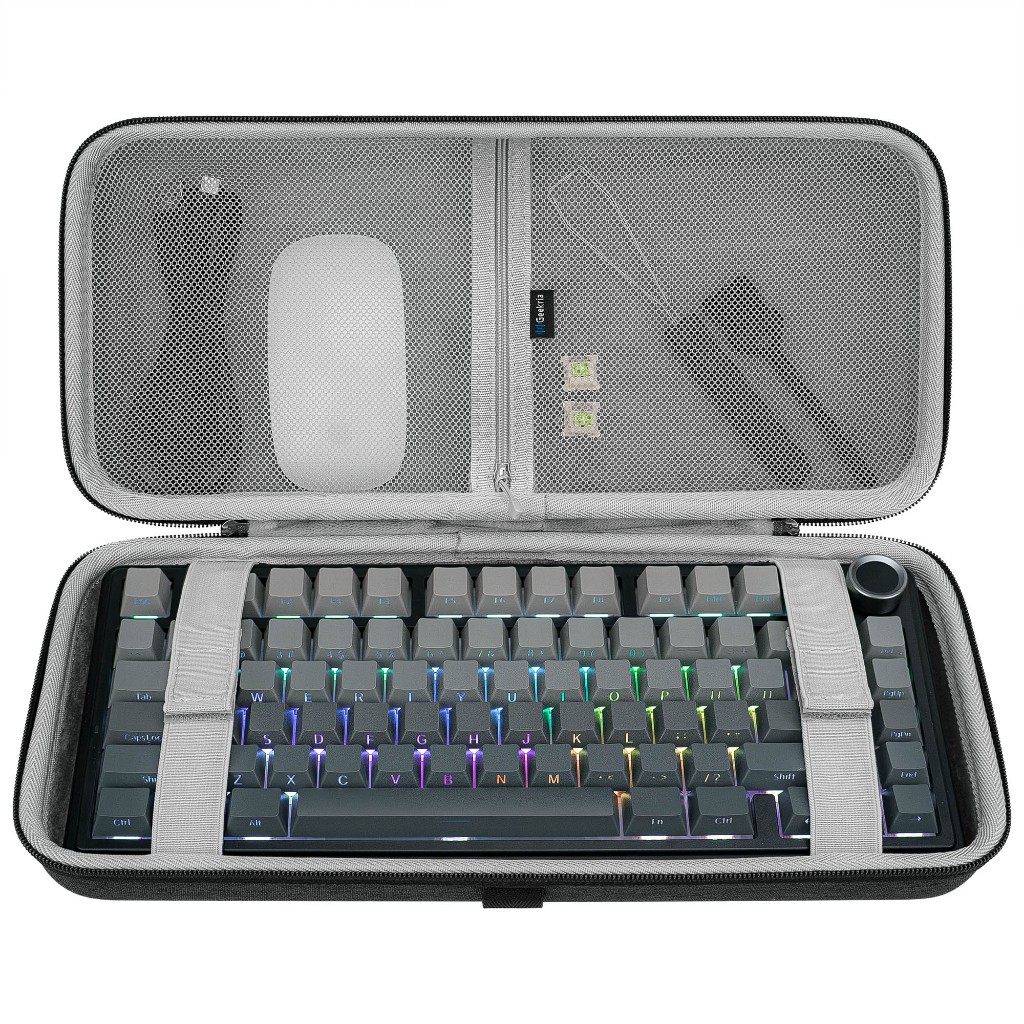
- Gunakan penutup pelindung: Kulit atau penutup keyboard melindungi daripada tumpahan dan debu.
- Kemas kini perisian: Sentiasa periksa kemas kini driver dan firmware dari pengeluar.
- Simpan dengan betul: Simpan keyboard di tempat sejuk dan kering, terutamanya model tanpa wayar, untuk memanjangkan hayat bateri.
Kesimpulan
Masalah keyboard seperti kekunci yang tidak bertindak balas, masalah sambungan, dan suis yang bising adalah perkara biasa pada tahun 2025, tetapi kebanyakannya boleh diselesaikan dengan penyelesaian masalah yang mudah. Dengan mengikuti penyelesaian praktikal ini, pengguna boleh mengekalkan keyboard mereka dan mengurangkan gangguan.
Untuk isu perkakasan yang berterusan, rujuk manual peranti anda atau dapatkan khidmat pembaikan profesional. Anda dialu-alukan untuk melawat kedai kami, OhhMyGadget, di 3038, Jalan Merbau 3, Bandar Putra Kulai, 81000 Kulai, Johor Darul Ta’zim, atau hubungi kami di 07-598 1645 untuk sebarang pertanyaan atau bantuan.