Pengenalan
Laptop adalah alat penting dalam kehidupan seharian, tetapi ia mudah terkumpul habuk, kotoran, dan serpihan yang boleh menjejaskan prestasi dan jangka hayat. Membersihkan laptop sendiri adalah tugas mudah yang boleh menjimatkan kos dan memastikan peranti berfungsi dengan baik. Artikel ini menerangkan mengapa pembersihan penting, kekerapan melakukannya, panduan langkah demi langkah untuk pembersihan luaran dan dalaman, serta perkara penting yang perlu diketahui.
Kepentingan Membersihkan Laptop
- Menghapuskan Kotoran: Pembersihan kerap menghilangkan habuk, cap jari, serpihan makanan, dan kesan kotoran pada keyboard, screen, dan vents.
- Mengelakkan Terlalu Panas: Habuk di vents dan fans boleh menyebabkan overheating, yang membawa kepada prestasi perlahan, penutupan mengejut, atau kerosakan hardware.
- Kebersihan dan Kesihatan: Keyboard yang kotor mengumpul bakteria, terutamanya jika digunakan oleh ramai orang, menjadikan pembersihan penting untuk kebersihan.
- Memanjangkan Jangka Hayat: Penyelenggaraan yang baik memastikan laptop tahan lebih lama dan mengelakkan pembaikan mahal.
Berapa Kerap Pembersihan Perlu Dilakukan?
- Pembersihan Luaran: Bersihkan screen, keyboard, dan chassis setiap minggu jika digunakan setiap hari di kawasan berhabuk atau berdekatan makanan. Untuk penggunaan ringan, lakukan setiap 1-2 bulan.
- Pembersihan Dalaman: Bersihkan vents dan fans setiap 3-6 bulan, atau lebih awal jika mendengar bunyi fan yang kuat, overheating, atau prestasi perlahan.
- Persekitaran Berisiko: Di rumah dengan haiwan peliharaan atau kawasan berasap, bersihkan lebih kerap untuk mengelakkan pengumpulan habuk yang cepat.
Kelengkapan yang Diperlukan
Sediakan :
- Kain microfiber (lembut dan bebas lin untuk mengelakkan calar).
- Compressed air dalam tin (untuk meniup habuk).
- Isopropyl alcohol (70% atau lebih tinggi) atau cuka putih suling dicairkan dengan air (untuk mendisinfek).
- Air suling (elakkan air paip untuk mengelakkan kesan mineral).
- Berus bulu lembut atau cotton swabs (untuk kawasan sempit).
- Optional : Cecair pembersih screen (selamat untuk LCD) atau sabun pinggan mangkuk cair untuk kesan degil.
Elakkan bahan kasar seperti tisu kertas, pembersih dengan ammonia/bleach, atau pembersih vakum kerana boleh menyebabkan kerosakan static atau calar.
Langkah Demi Langkah Pembersihan Laptop
Lakukan pembersihan di kawasan dengan pengudaraan yang baik pada permukaan rata dan bersih. Matikan laptop, cabut dari kuasa, dan keluarkan battery jika boleh. Basuh tangan untuk mengelakkan pemindahan minyak.
Pembersihan Luaran

1. Sediakan laptop :
- Matikan dan cabut semua sambungan. Terbalikkan laptop seketika untuk mengeluarkan serpihan longgar.
2. Bersihkan screen :
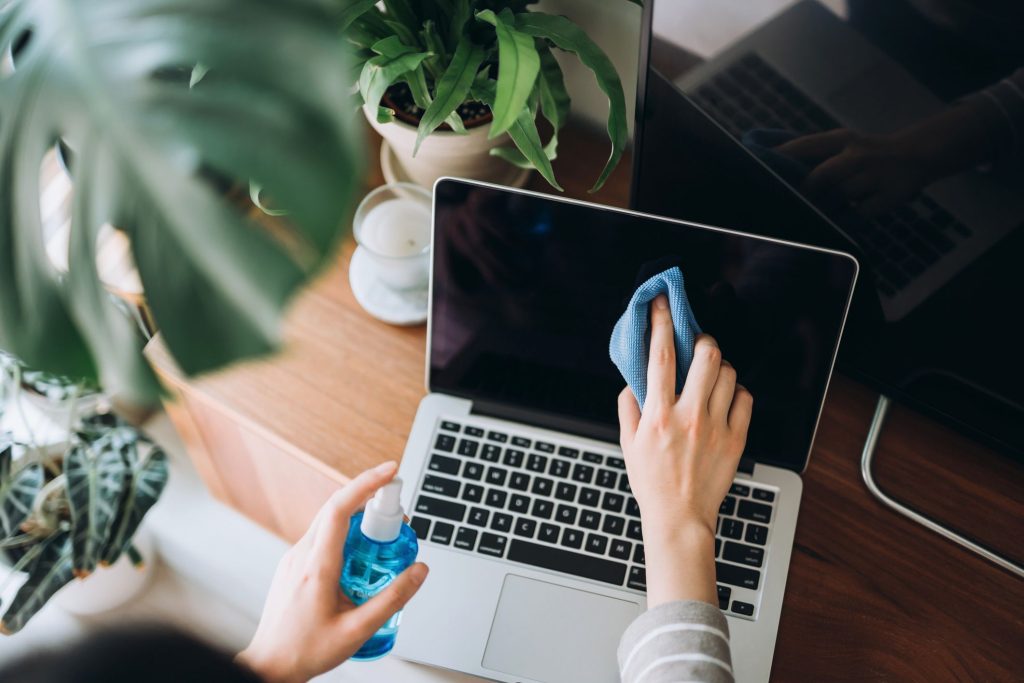
- Basahkan kain microfiber dengan air suling atau pembersih screen-selamat (jangan sembur terus pada screen). Lap perlahan secara bulatan dari tengah ke luar, sambil menyokong penutup untuk mengelakkan tekanan pada hinges.
- Untuk kesan degil, gunakan campuran 50/50 air dan isopropyl alcohol pada kain.
3. Keyboard dan Touchpad :
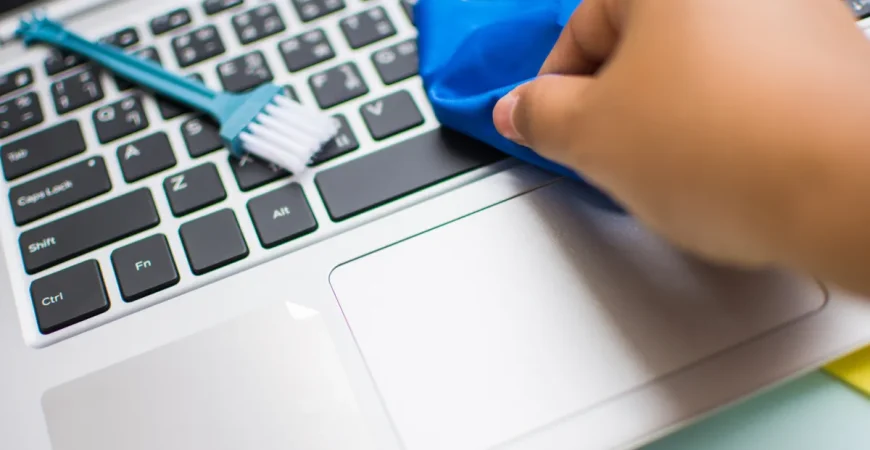
- Gunakan compressed air dalam semburan pendek untuk meniup serpihan di bawah kekunci, pegang tin tegak untuk mengelakkan angin yang keluar lembap.
- Basahkan kain dengan isopropyl alcohol dan lap setiap kekunci serta touchpad. Untuk kesan melekit, biarkan larutan sabun cair bertindak seketika sebelum dilap.
4. Chassis dan Ports :
- Lap bahagian luar dengan kain microfiber yang sedikit lembap. Gunakan cotton swabs dengan alcohol untuk ports dan celah-celah, serta compressed air untuk vents. Keringkan sepenuhnya sebelum memasang semula.
Pembersihan Dalaman

Rujuk manual laptop untuk memastikan ia boleh diservis pengguna. Jika yakin, teruskan; jika tidak, dapatkan bantuan profesional.
1. Akses bahagian dalaman :
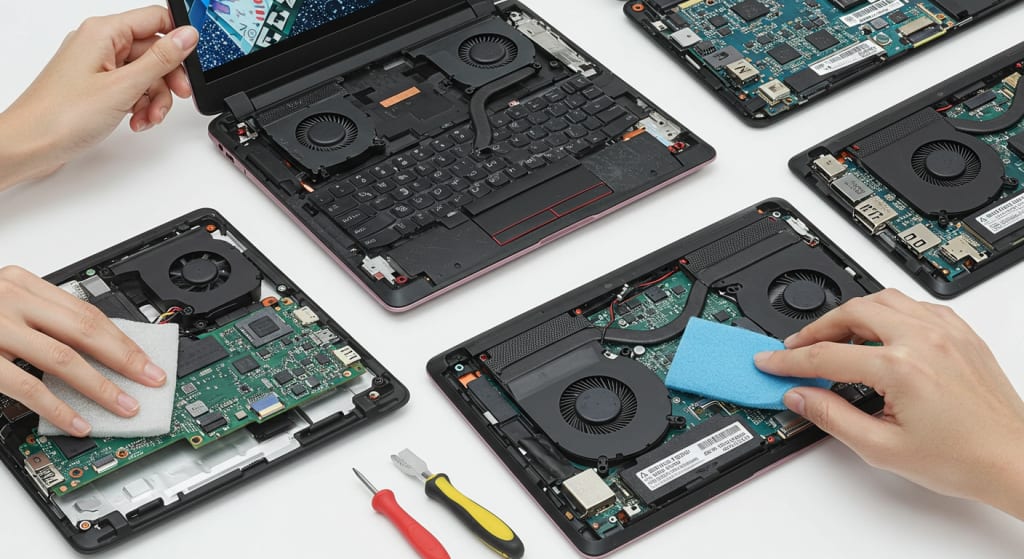
- Tanggalkan skru panel bawah (gunakan pemutar skru magnetik untuk elak kehilangan skru) dan buka panel perlahan. Ground diri dengan menyentuh objek logam untuk mengelakkan static.
2. Bersihkan habuk :
- Gunakan compressed air dalam semburan pendek untuk meniup habuk dari fans, heatsinks, dan vents. Pegang bilah fan dengan swab untuk mengelakkan putaran, yang boleh menjana elektrik.
- Elakkan menyentuh komponen secara langsung.
3. Pasang semula :
- Pasang panel semula dan uji laptop. Jika panel sukar dibuka, berhenti dan rujuk profesional untuk mengelakkan pembatalan jaminan.
Langkah Berjaga-jaga dan Extra Tips
- Keselamatan Utama: Jangan bersihkan semasa laptop hidup atau tersambung kuasa untuk mengelakkan kejutan atau short circuit.
- Perkara yang Perlu Dielakkan: Jangan rendam bahagian dalam air, gunakan pengering rambut (menjana static), atau tekan terlalu kuat, yang boleh memecahkan screen atau dalaman.
- Bila Perlu Profesional: Jika laptop masih dalam jaminan, mempunyai dalaman tertutup (seperti kebanyakan ultrabook), atau menunjukkan kerosakan serius (contohnya kerosakan cecair), anda disarankan untuk menyerahkannya kepada pakar.
- Penyelenggaraan Perisian: Selain pembersihan fizikal, hapus fail tidak perlu, jalankan imbasan antivirus, dan kemas kini perisian untuk melengkapkan penjagaan hardware.
- Pencegahan: Gunakan laptop skin atau pendirian untuk mengurangkan sentuhan langsung, jauhkan dari makanan/minuman, dan simpan di tempat sejuk dan kering.
Kesimpulan
Dengan mengikuti panduan ini, anda boleh menjaga kesihatan laptop dengan kos rendah di rumah. Penyelenggaraan kerap bukan sahaja meningkatkan prestasi tetapi juga mengelakkan penggantian pramatang. Jika masalah berterusan selepas pembersihan, ia mungkin menunjukkan isu lebih serius. Jadi, sila dapatkan nasihat profesional.
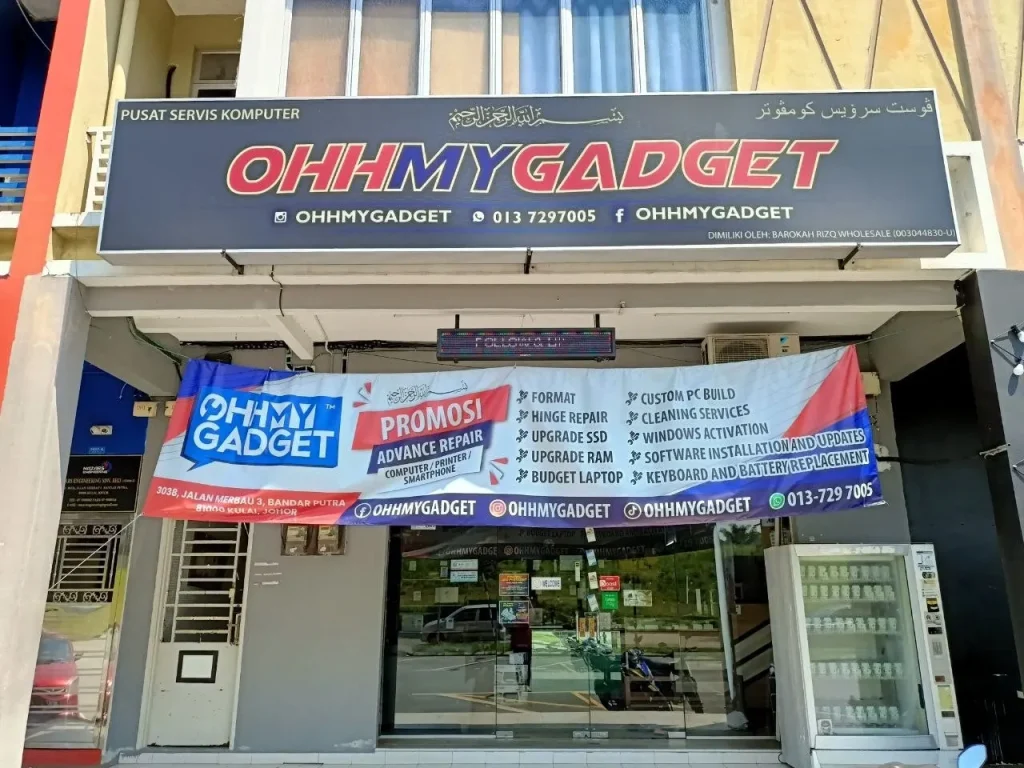
Untuk perkhidmatan pembersihan profesional, OhhMyGadget menawarkan khidmat pembersihan laptop. Hubungi 07-598 1645 untuk sebarang pertanyaan atau kunjungi kedai kami di 3038, Jalan Merbau 3, Bandar Putra Kulai, 81000 Kulai, Johor Darul Ta’zim. Kami mengalu-alukan kedatangan anda!