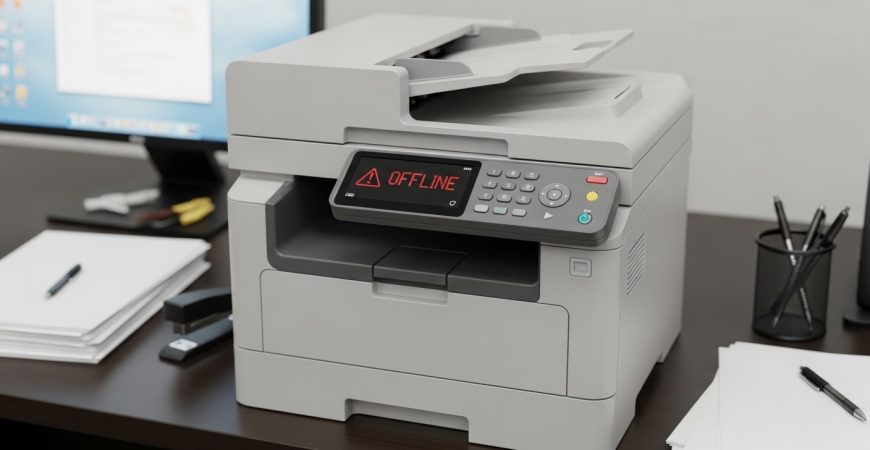
Kenapa Printer Selalu Offline? Ini Cara Atasinya 🖨️⚠️
Printer yang tiba-tiba “offline” memang boleh buat kita hilang sabar, terutamanya bila nak print dokumen penting dengan segera. Masalah ini biasa berlaku sama ada pada printer USB, printer wireless, atau printer rangkaian. Artikel ini akan jelaskan punca utama kenapa printer selalu offline dan langkah mudah untuk mengatasinya.
Punca Printer Selalu Offline
- Sambungan Kabel Longgar atau Rosak
Untuk printer USB, kabel yang longgar atau rosak boleh menyebabkan komputer gagal mengesan printer. - Masalah Sambungan Wi-Fi / Rangkaian
Printer wireless memerlukan sambungan internet yang stabil. Jika router bermasalah, printer mungkin terus bertukar status ke “offline”. - Driver Printer Bermasalah
Driver yang sudah lapuk atau rosak akan menghalang komunikasi antara komputer dan printer. - Tetapan Printer Salah
Kadang-kadang printer yang bukan “default” dipilih secara automatik oleh komputer, menyebabkan ia tidak menerima arahan print. - Printer Idle Terlalu Lama
Sesetengah printer automatik masuk ke mod “sleep” atau “standby” dan gagal reconnect semula.
Cara Atasi Masalah Printer Offline
✅ 1. Periksa Sambungan Kabel / Wi-Fi
- Pastikan kabel USB dipasang dengan kemas.
- Untuk wireless, sambungkan semula printer ke rangkaian Wi-Fi.
✅ 2. Set Printer Sebagai Default
- Di Windows: Pergi ke Control Panel → Devices and Printers → Klik kanan pada printer → Set as default printer.
✅ 3. Restart Printer dan Komputer
- Matikan printer selama 10-15 saat sebelum hidupkan semula.
- Restart komputer untuk refresh sambungan.
✅ 4. Kemas Kini Driver Printer
- Muat turun driver terkini dari laman rasmi pengeluar printer.
✅ 5. Matikan Mod “Use Printer Offline”
- Di Control Panel → Devices and Printers → Klik kanan pada printer → See what’s printing → Pilih “Printer” → Pastikan “Use Printer Offline” tidak bertanda.
Tip Extra untuk Elak Printer Offline
- Gunakan kabel dan sambungan Wi-Fi yang stabil.
- Pastikan printer berada dekat dengan router jika menggunakan wireless.
- Lakukan kemas kini firmware printer secara berkala.
- Elakkan printer berada terlalu lama dalam keadaan idle.
💡 Kesimpulan
Masalah printer “offline” boleh diselesaikan dengan langkah mudah seperti memeriksa sambungan, menetapkan printer default, dan mengemas kini driver. Jika semua cara telah dicuba tetapi masalah masih berlaku, mungkin printer memerlukan servis profesional.
📍 OHHMYGADGET sedia membantu anda menyelesaikan masalah printer di kedai kami di Bandar Putra Kulai. Bawa printer anda untuk pemeriksaan percuma hari ini!